
Зачем нужен аккаунт OVH?
Серверы из дата-центров OVH управляются через личный кабинет OVH. Там вы можете переустановить ОС, посмотреть статус сервера, настроить реверс DNS и многое другое. Продление серверов OVH мы берём на себя — ваш аккаунт нужен только для управления.
1. Создаём аккаунт OVH
Переходим на страницу регистрации: https://auth.eu.ovhcloud.com/signin/
Выбирайте OVH Ireland (EU филиал) — именно там размещены серверы наших клиентов.
Важно: регистрация под российскими данными не работает. Используйте данные Казахстана, Украины или другой вашей страны — клиенты из этих стран регистрируются быстро и без проблем.
2. VPN
Перед регистрацией (только если вы в другой стране) подключитесь через VPN к той же стране, которую указываете в форме. Например, если указываете Казахстан — подключите VPN на казахстанский сервер. Без этого форма может отклонить регистрацию без явного объяснения причины.
Используйте обычный браузер — не приватный режим, не Tor, не встроенный VPN браузера.
3. Частые проблемы при регистрации
Проблема с номером телефона
Это самая распространённая причина ошибки. OVH проверяет номер на бэкенде, но форма визуально поле не подсвечивает — вы просто не можете перейти дальше.
Правила для корректного ввода:
- Номер должен быть настоящим и соответствовать выбранной стране
- К примеру формат для Казахстана: 8 (771) 000 9992 — важно чтобы длина и формат совпадали
- Не используйте федеральные/бесплатные номера (8-800 и подобные) — они не являются личными и OVH их не принимает
- Попробуйте разные варианты написания: с +, без +, с 0 в начале
Проблема с ФИО
Указывайте полное имя и фамилию — не инициалы, не сокращения. OVH иногда блокирует переход при некорректном формате имени.
Форма снова запрашивает данные после входа
Если после входа в панель вас постоянно перенаправляет на форму досбора данных — значит какое-то поле при регистрации заполнено некорректно (чаще всего телефон или ФИО). Напишите нам в поддержку, разберёмся вместе.
VAT указывать не нужно
Серверы продляем мы, поэтому VAT-номер вам вводить не нужно — просто пропустите это поле.
4. Передаём логин «dentifiant client»
После успешной регистрации OVH выдаст вам идентификатор клиента (dentifiant client) — он выглядит примерно так: ab12345-ovh. Отправьте этот логин нам через тикет https://my.abcd.host — мы привяжем сервер к вашему аккаунту.
5. Подтверждение доступа
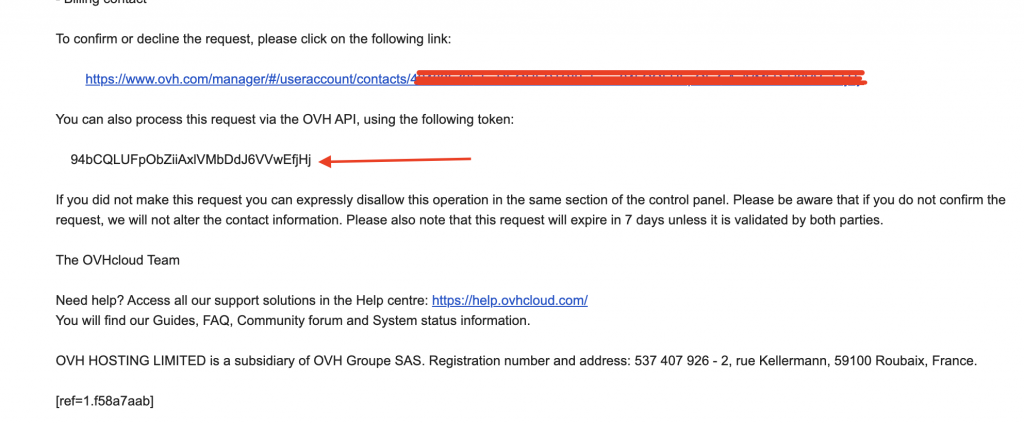
После того как вы передали нам свой логин типа ab12345-ovh, мы даём вам доступ к серверу. На вашу почту придёт письмо от OVH — в нём найдите строку:
«To confirm or decline the request, please click on the following link»
Перейдите по ссылке из письма. В открывшейся админке OVH нажмите на шестерёнку и выберите «Accept request».
Альтернативный способ — подтверждение через ключ из письма вручную:
- Скопируйте ключ подтверждения из письма
- Перейдите по ссылке: https://manager.eu.ovhcloud.com/#/account/contacts/requests
- Введите ключ и подтвердите запрос
(На скриншоте ниже показано, где в письме расположен ключ)
6. Готово — сервер у вас под управлением!
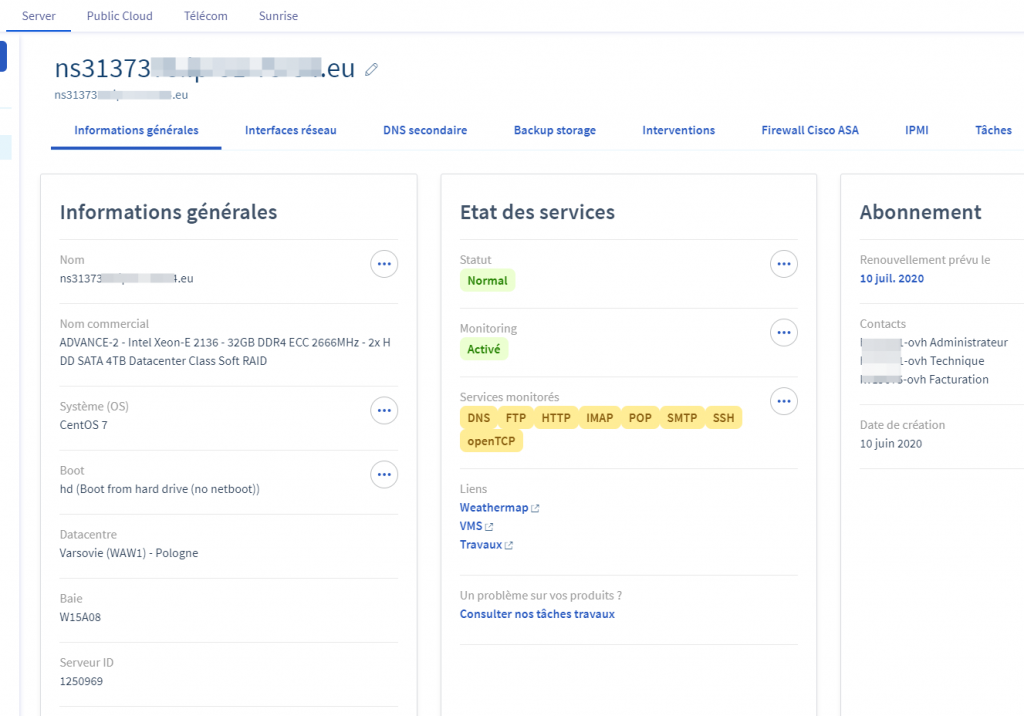
Теперь вы можете управлять своим VPS или выделенным сервером через панель OVH: переустанавливать ОС, перезагружать сервер, смотреть статус, настраивать сеть и многое другое.
Добавить комментарий