
Рубрика: База знаний

Ответы на основные вопросы клиентов abcd.host

  • Как запустить собственного ИИ-агента: OpenClaw + Qwen 3.5 + Telegram (полностью локально)

    Как запустить собственного ИИ-агента: OpenClaw + Qwen 3.5 + Telegram (полностью локально)

    На прошлой неделе в лаборатории abcd.host я тестировал интересную связку: локальный ИИ-агент на базе OpenClaw с подключением к Telegram. Результат оказался настолько полезным, что я решил поделиться подробной инструкцией с вами — особенно с теми, кто хочет запустить такого агента на сервере 24/7 без привязки к личному компьютеру.

    Есть что-то по-настоящему приятное в том, чтобы запускать собственную ИИ-систему.

    1. Не арендовать интеллект с чьего-то сервера в Калифорнии.
    2. Не упираться в лимиты API.
    3. Не гадать, куда уходят ваши промпты.

    Просто машина у вас дома или на вашем сервере — и она тихо думает.

    В этом руководстве мы построим именно это: локального ИИ-агента, который работает на вашем железе и общается с вами через Telegram.

    Стек выглядит следующим образом:

    Telegram
    ↓
    OpenClaw Agent Framework
    ↓
    Ollama Inference Server
    ↓
    Qwen 3.5 Local Model
    

    Когда вы отправляете сообщение своему Telegram-боту, оно проходит через OpenClaw и попадает в Qwen 3.5, запущенную локально на вашей машине.

    Никакого облака. Никаких подписок. Только программное обеспечение и любопытство.

    Приступаем.


    Что мы создаём

    По окончании этого руководства у вас будет:

    • Локальная модель Qwen 3.5, работающая на вашем компьютере или сервере
    • OpenClaw, управляющий автономным ИИ-агентом
    • Интерфейс Telegram-бота для общения с агентом из любой точки мира
    • Персистентная личность ИИ и система памяти

    По сути — ваш персональный ИИ-оператор.

    И он работает на вашем железе.


    Требования

    Перед началом убедитесь, что ваша система соответствует следующим условиям:

    1. Node.js 22+

    OpenClaw требует современного Node.js runtime.

    Проверьте версию:

    node --version
    

    Если версия ниже 22, установите последнюю с nodejs.org.


    2. Ollama

    Ollama — самый простой способ запускать локальные модели.

    Установка:

    curl -fsSL https://ollama.com/install.sh | sh
    

    После установки убедитесь, что всё работает:

    ollama --version
    

    3. Аппаратное обеспечение

    Модели Qwen масштабируются в зависимости от мощности вашей машины.

    Типичные варианты:

    МодельТребуется VRAM
    qwen3.5:0.8b~2 ГБ
    qwen3.5:1.5b~4 ГБ
    qwen3.5:9b~8 ГБ
    qwen3.5:32b24 ГБ+

    Если вы работаете на ноутбуке или Apple Silicon, оптимальный выбор — 0.8b или 1.5b.

    💡 Нет мощного локального железа? Модели до 9B комфортно работают на наших VPS-тарифах с 16+ ГБ RAM — агент будет доступен 24/7 без нагрузки на личный компьютер. Подробнее: abcd.host/vps


    Шаг 1 — Установка OpenClaw

    OpenClaw — это агентный фреймворк, который подключает вашу модель к инструментам, памяти и каналам связи.

    Глобальная установка:

    npm install -g openclaw
    

    Проверка установки:

    openclaw status
    ```
    
    Вы должны увидеть что-то вроде:
    ```
    OpenClaw status
    
    Dashboard: http://127.0.0.1:18789
    OS: macOS
    Agents: 1
    Memory: ready
    

    Это подтверждает, что CLI работает.


    Шаг 2 — Запуск модели Qwen локально

    Теперь загружаем модель Qwen через Ollama.

    Для лёгких конфигураций:

    ollama pull qwen3.5:0.8b
    

    Запустите модель один раз, чтобы убедиться, что она загружается:

    ollama run qwen3.5:0.8b
    ```
    
    Вы должны увидеть приглашение для ввода вопросов.
    
    Как только это заработает, ваш локальный сервер моделей будет доступен по адресу:
    ```
    http://localhost:11434
    

    Именно к этому эндпоинту будет обращаться OpenClaw.

    🔥 Для моделей 32B+ рекомендуем выделенные серверы с GPU — они обеспечат нужную производительность без компромиссов. Смотрите тарифы: abcd.host/dedicated


    Шаг 3 — Запуск OpenClaw с Ollama (простой способ)

    Современные версии Ollama включают хелпер, который автоматически настраивает OpenClaw.

    Выполните:

    ollama launch openclaw --model qwen3.5:0.8b
    ```
    
    Эта команда автоматически делает несколько вещей:
    
    - устанавливает конфигурацию OpenClaw
    - подключает провайдера модели
    - создаёт рабочее пространство агента
    - запускает сервис шлюза OpenClaw
    
    Вы увидите вывод примерно такого содержания:
    ```
    Launching OpenClaw with qwen3.5:0.8b
    
    OpenClaw is running
    
    Web UI:
    http://localhost:18789/#token=ollama
    ```
    
    Ваш ИИ-агент теперь запущен.
    
    ---
    
    ## Шаг 4 — Доступ к дашборду OpenClaw
    
    Откройте дашборд в браузере:
    ```
    http://localhost:18789/#token=ollama
    

    Этот интерфейс позволяет:

    • управлять сессиями
    • настраивать модели
    • устанавливать инструменты («навыки»)
    • просматривать логи
    • управлять каналами

    Можно считать это центром управления полётами для вашего ИИ-агента.


    Шаг 5 — Тестирование локального агента

    Вы можете взаимодействовать с агентом через терминальный интерфейс:

    openclaw tui
    ```
    
    Вы увидите что-то вроде:
    ```
    Wake up, my friend!
    Who are you?
    

    На этом этапе модель отвечает напрямую через OpenClaw.

    Ваш ИИ-агент официально ожил.


    Шаг 6 — Установка Qwen как модели по умолчанию

    Иногда сессия по умолчанию использует облачную модель вроде Gemini.

    Чтобы переключиться на Qwen навсегда:

    openclaw config set agents.main.defaults.model.primary "ollama/qwen3.5:0.8b"
    

    Перезапустите шлюз:

    openclaw gateway restart
    ```
    
    Теперь каждая новая сессия будет использовать вашу локальную модель Qwen.
    
    ---
    
    ## Шаг 7 — Создание Telegram-бота
    
    Теперь подключаем агента к Telegram.
    
    Откройте Telegram и найдите:
    
    **@BotFather**
    
    Начните диалог и выполните:
    ```
    /newbot
    ```
    
    BotFather запросит:
    
    1️⃣ Имя бота  
    2️⃣ Username бота
    
    Пример:
    ```
    Name: Kadaligogh
    Username: kadaligoghbot
    ```
    
    BotFather выдаст вам токен бота, который выглядит примерно так:
    ```
    123456:ABCDEF123456abcdef
    

    Скопируйте его.


    Шаг 8 — Подключение Telegram к OpenClaw

    Запустите настройку канала OpenClaw:

    openclaw channels add telegram
    ```
    
    Вставьте токен от BotFather при появлении запроса.
    
    OpenClaw добавит его в ваш конфигурационный файл:
    ```
    ~/.openclaw/openclaw.json
    

    Перезапустите шлюз:

    openclaw gateway restart
    ```
    
    ---
    
    ## Шаг 9 — Привязка вашего аккаунта Telegram
    
    OpenClaw требует привязки, чтобы гарантировать, что только вы управляете агентом.
    
    Откройте Telegram и отправьте сообщение своему боту.
    
    Например:
    ```
    /start
    ```
    
    Бот ответит примерно следующим:
    ```
    Pairing code: Z2EDQKMK
    

    Подтвердите привязку в терминале:

    openclaw pairing approve telegram Z2EDQKMK
    ```
    
    Ваш аккаунт Telegram теперь авторизован.
    
    ---
    
    ## Шаг 10 — Общение с вашим ИИ через Telegram
    
    Теперь просто пишите своему боту.
    
    Сообщения проходят следующий путь:
    ```
    Telegram → OpenClaw Gateway → Ollama → Qwen → Ответ → Telegram
    

    Теперь у вас есть полностью локальный ИИ-ассистент, доступный с вашего телефона.


    Полезные команды OpenClaw

    Статус системы

    openclaw status
    

    Просмотр логов в реальном времени

    openclaw logs --follow
    

    Перезапуск шлюза

    openclaw gateway restart
    ```
    
    **Начать новую сессию ИИ**
    
    Внутри чата:
    ```
    /new
    ```
    
    **Смена модели**
    ```
    /model ollama/qwen3.5:1.5b
    

    Решение проблем

    Device Signature Invalid

    Выполните:

    openclaw devices list
    

    Подтвердите ожидающий запрос:

    openclaw devices approve
    

    Telegram Unsupported Type

    Это происходит, когда бот получает неподдерживаемый контент.

    Исправьте, отключив стриминг:

    openclaw config set agents.main.streaming false
    

    После этого перезапустите шлюз.


    Gateway Not Reachable

    Проверьте шлюз:

    openclaw gateway probe
    

    При необходимости перезапустите:

    openclaw gateway restart
    ```
    
    ---
    
    ## Дополнительно: Задайте своему ИИ личность
    
    Агенты OpenClaw могут загружать правила личности и поведения из файлов, например:
    
    - `SOUL.md`
    - `IDENTITY.md`
    - `USER.md`
    
    Пример философии для агента:
    ```
    You are a technical AI developer.
    
    You speak precisely and avoid casual language.
    
    Your priority is actionable solutions and independent reasoning.
    ```
    
    Это создаёт персистентный характер ИИ на протяжении всех сессий.
    
    ---
    
    ## Что можно построить дальше
    
    Как только это заработает, OpenClaw становится чрезвычайно мощным инструментом.
    
    Вы можете добавить:
    
    - Инструменты веб-поиска
    - Выполнение кода
    - Чтение файлов
    - Автономные циклы задач
    - Голосовые интерфейсы
    - Локальные базы знаний
    
    Ваш Telegram-бот превращается в удалённый терминал для вашей ИИ-системы.
    
    ---
    
    ## Почему это важно
    
    Запуск ИИ локально полностью меняет характер отношений.
    
    Вместо:
    ```
    Пользователь → API → Корпоративная модель
    ```
    
    Вы получаете:
    ```
    Пользователь → Личная инфраструктура → Интеллект
    

    Готово! Модель принадлежит вам. Данные принадлежат вам.
    И система агентов может развиваться в любом направлении, в каком вы захотите.


    Запустите агента 24/7 на нашей инфраструктуре

    Я специально тестировал этот стек на серверах abcd.host — и он работает без нареканий. Если вы хотите, чтобы ваш агент был доступен круглосуточно без нагрузки на личный компьютер, у нас есть подходящие решения:

    • VPS abcd.host — отличный выбор для моделей до 9B. Тарифы с 16+ ГБ RAM обеспечивают комфортную работу агента без тормозов.
    • Выделенные серверы abcd.host — для тех, кто хочет запускать тяжёлые модели 32B+ с GPU-ускорением и максимальной производительностью.

    Развернули? Делитесь результатами — пишите нам или оставляйте комментарий. Всегда интересно видеть, что получается у наших пользователей.


    Команда ABCD.HOST

  • Панели управления сервером: cPanel, ISPmanager, Plesk или FastPanel — что выбрать?

    Панели управления сервером: cPanel, ISPmanager, Plesk или FastPanel — что выбрать?

    Арендовали сервер, но не хотите тратить часы на борьбу с черным экраном терминала? И правильно. Для современного бизнеса командная строка — это не «романтика» или признак элитарности, а реальный риск человеческой ошибки, простоев и потери денег.

    В 2025 году тратить драгоценное время на ручную правку конфигов Nginx через nano или vim — непозволительная роскошь, если вы не DevOps-инженер с окладом $5000, чья работа заключается именно в этом. В этой статье мы подробно разберем лучшие графические оболочки, которые превращают управление сервером в приятную прогулку, и выясним, за что действительно стоит платить, а где можно сэкономить без ущерба для качества.

    1. Зачем нужна панель управления (GUI) в 2025 году

    Командная строка (CLI) дает безграничную власть и гибкость, но графический интерфейс (GUI) дает скорость и безопасность. Панель управления — это, по сути, «умный пульт» от вашего сервера. Вместо ввода десятка сложных команд для создания почтового ящика или базы данных, вы делаете два клика мышкой, и система сама выполняет все необходимые скрипты в фоновом режиме.

    Базовый функционал любой современной панели давно стандартизирован и включает:

    • Управление доменами: Добавление сайтов, настройка DNS-зон, редиректов и парковка доменов.
    • Работа с базами данных: Создание пользователей, баз MySQL/PostgreSQL и доступ к phpMyAdmin.
    • Почтовые службы: Настройка корпоративной почты, спам-фильтров и DKIM/SPF записей.
    • Мониторинг: Визуализация нагрузки на CPU, RAM и диск, а также удобный просмотр логов ошибок.

    Вопрос сегодня стоит не в том, нужна ли панель, а в том, какая именно решит ваши задачи без лишней головной боли, переплат за ненужные функции и потребления лишних ресурсов сервера.

    2. Ключевые критерии выбора панели под ваши задачи

    Выбор панели — это как выбор автомобиля. Кому-то нужен мощный грузовик для коммерческих перевозок, а кому-то — экономичная малолитражка для поездок по городу. Вот четыре главных фильтра, которые помогут определиться:

    1. Операционная система (Linux / Windows)

    Это фундамент вашей инфраструктуры. Ваша Операционная система (Linux / Windows) диктует выбор панели, так как кроссплатформенных решений мало.

    • Если ваш проект написан на .NET, ASP.NET или требует MSSQL, то вам однозначно нужен Windows Server. В этом случае ваш единственный серьезный и профессиональный выбор — Plesk.
    • Для классического веб-стека LAMP (Linux, Apache, MySQL, PHP) или LEMP (Nginx) открыты двери всех остальных участников обзора. Большинство панелей оптимизированы под RHEL-подобные системы (AlmaLinux, CentOS) или Debian/Ubuntu.

    2. Лицензия (Стоимость)

    Бюджет часто становится решающим фактором, особенно для стартапов. Лицензия (Стоимость) может варьироваться от $0 до $50+ в месяц.

    • Коммерческие (cPanel, Plesk): Часто используют модель оплаты «за аккаунт». Это значит, что цена растет вместе с количеством сайтов на сервере.
    • Бюджетные (ISPmanager): Обычно предлагают фиксированную цену за сервер, независимо от количества доменов, что выгодно для веб-студий.
    • Бесплатные (FastPanel): Предоставляют полный функционал бесплатно, зарабатывая на доп. услугах или поддержке.

    3. Интерфейс (Юзабилити)

    Понятный Интерфейс (Юзабилити) экономит нервы и время на обучение.

    • Если вы новичок, вам нужна панель с интуитивной логикой, где кнопки «Создать сайт» и «Бэкап» находятся на видном месте.
    • Если вы профи, вам важен быстрый доступ к глубоким настройкам (например, правка php.ini или настройка Cron), не продираясь через дебри красочных анимаций.

    4. Технический стек

    Важно, насколько гибко панель позволяет настраивать Веб-сервер (Apache / Nginx).

    • Умеет ли она работать в связке «Nginx как фронтенд + Apache как бэкенд» для совместимости с .htaccess?
    • Поддерживает ли современные высокопроизводительные серверы, такие как OpenLiteSpeed?
    • Насколько легко менять версии PHP для разных сайтов на одном сервере?

    Нужен сервер, где все уже настроено? В ABCD.HOST вы можете заказать сервер с уже предустановленной и настроенной панелью управления. Мы возьмем на себя всю рутину по установке и базовой конфигурации, чтобы вы могли сразу загрузить свой сайт и начать работу. 👉 Выбрать VPS | Арендовать выделенный сервер

    3. Тяжеловесы рынка: cPanel и Plesk

    Эти гиганты делят мировой рынок хостинга, предлагая максимум возможностей, плагинов и интеграций за соответствующие деньги.

    cPanel: Мировой стандарт

    cPanel — это своего рода «Apple» в мире хостинг-панелей. Она де-факто является стандартом для индустрии реселлинга (перепродажи хостинга).

    • Архитектура: Уникальная двухуровневая система. WHM (Web Host Manager) — интерфейс для администратора сервера или реселлера, где создаются тарифы и аккаунты. cPanel — интерфейс для конечного пользователя, где он управляет своим конкретным сайтом.
    • Особенности: Имеет жесткую привязку к ОС семейства Red Hat (CloudLinux, AlmaLinux, RHEL). Идеальна для хостинг-провайдеров благодаря легкой миграции аккаунтов между серверами.
    • Минус: Высокая цена, которая к тому же регулярно растет, и сложная политика лицензирования, зависящая от числа аккаунтов.

    Plesk: Универсальный солдат

    Единственная топ-панель, которая отлично чувствует себя как на Linux, так и на Windows Server.

    • Для разработчиков: Встроенная поддержка современных инструментов деплоя: Docker, Git, Node.js, Ruby и Laravel Toolkit «из коробки». Вам не нужно быть сисадмином, чтобы развернуть контейнер.
    • WordPress Toolkit: Это киллер-фича Plesk. Мощнейший инструмент для массового управления, клонирования, тестирования обновлений (staging) и защиты сайтов на WordPress. Он позволяет обновить плагины на 50 сайтах одним кликом.

    4. Народный выбор и новые игроки: ISPmanager и FastPanel

    Если cPanel кажется вам слишком дорогой, а функционал Plesk избыточным, обратите внимание на эти решения.

    ISPmanager: Лидер в СНГ

    ISPmanager исторически любим в русскоязычном сегменте интернета. Это «золотая середина» между ценой и возможностями.

    • Преимущества: Модульная структура — вы можете отключить ненужные модули, чтобы не перегружать интерфейс. Отличная локализация и поддержка широкого спектра ПО.
    • Файловый менеджер: Один из лучших на рынке. Позволяет распаковывать архивы, редактировать код с подсветкой синтаксиса и менять права доступа прямо в браузере, делая FTP-клиенты ненужными.
    • Стек: Отлично управляет Версиями PHP (Селектор). Вы можете назначить PHP 5.6 для старого легаси-сайта и PHP 8.3 для нового проекта на одном и том же сервере.

    FastPanel: Современный конкурент

    «Убийца» платных панелей. FastPanel ворвалась на рынок с невероятным предложением: современный UI, богатый функционал и всё это абсолютно бесплатно.

    • Фишки: Встроенный антивирус AI-BOLIT для проверки сайтов на взлом, двухфакторная аутентификация (2FA) для защиты входа и невероятно простая установка одной командой.
    • Ресурсы: Потребляет минимум оперативной памяти, что делает её идеальным выбором для недорогих VPS с 1-2 ГБ RAM, где cPanel просто «съела» бы все ресурсы.

    5. Сравнительные дуэли: Какую панель поставить на сервер?

    cPanel vs Plesk

    Это битва экосистем и бизнес-моделей.

    • Если вы веб-студия, которая сдает сайты клиентам «под ключ» и обеспечивает их поддержку, Plesk с его WP Toolkit и инструментами разработки выиграет с отрывом.
    • Если вы классический хостинг-провайдер, планирующий продавать сотни мелких аккаунтов и автоматизировать продажи через биллинг (WHMCS) — cPanel (WHM) остается королем. В обоих случаях Доменные имена (DNS) и зоны настраиваются автоматически и работают безупречно.

    ISPmanager vs FastPanel

    Главная дилемма для владельца одного-двух серверов.

    • FastPanel выигрывает ценой (бесплатно), скоростью работы интерфейса и современным дизайном. Ее функционала достаточно для 95% задач обычного веб-мастера: Базы данных (MySQL) создаются в два клика, бесплатный SSL от Let’s Encrypt ставится и продлевается автоматически.
    • ISPmanager стоит выбрать, если вам нужна официальная коммерческая поддержка, более гибкая настройка прав пользователей (в FastPanel с этим проще) или если вы привыкли к этому интерфейсу за годы работы на шаред-хостингах.

    Обе панели уделяют большое внимание безопасности: Безопасность (SSL-сертификаты) настраивается элементарно, а встроенные фаерволы (iptables/fail2ban) закрывают порты от брутфорс-атак.

    6. Сводная таблица характеристик

    ХарактеристикаcPanelPleskISPmanagerFastPanel
    Лицензия (Стоимость)Цены от 27$ в месяцЦены от 10-15$ в месяцЦены от 2,6-5,2$ в месяцБесплатно (Free)
    ОСLinux (RHEL-based)Linux & WindowsLinux (разные дистрибутивы)Linux (Debian, Ubuntu, CentOS)
    Веб-серверApache, LiteSpeedApache, Nginx, IISApache, Nginx, OpenLiteSpeedNginx, Apache, PHP-FPM
    Сложность для новичкаСредняяНизкаяНизкаяОчень низкая
    Резервное копированиеЛокально/FTP+ облакаЛокально/FTP+ облакаЛокально/FTP+ облакаЛокально+Dropbox/Google Drive

    7. Заключение: Итоговая рекомендация от ABCD.HOST

    Выбор панели зависит от цели вашего сервера и вашего опыта. Не переплачивайте за функции, которыми не будете пользоваться, но и не экономьте на удобстве работы.

    1. Для первого VPS, стартапов и личных проектов: Выбирайте FastPanel. Бесплатно, стильно, понятно даже неспециалисту. Вы легко настроите автоматическое Резервное копирование (Бэкапы) в Google Drive или Яндекс.Диск и забудете о технических проблемах.
    2. Для веб-студий, агентств и разработчиков: Ваш выбор — Plesk. Инструменты для CI/CD, деплоя (Git, Docker) и управления WordPress сэкономят вашим специалистам сотни часов работы, что окупит стоимость лицензии.
    3. Для коммерческого хостинга (Reselling): cPanel или ISPmanager. Здесь важна интеграция с популярными биллинг-системами, привычность интерфейса для клиентов и возможность жесткого разграничения ресурсов между пользователями.

    Какой бы вариант вы ни выбрали, помните: фундамент стабильной работы — это качественное «железо». Панель лишь управляет ресурсами, а скорость загрузки сайта напрямую зависит от мощности процессора и дисков сервера.

    🚀 Готовы запустить проект? Арендуйте надежные серверы в ABCD.HOST. Мы поможем установить и настроить любую панель управления по вашему запросу, чтобы вы могли сосредоточиться на бизнесе, а не на администрировании.

  • Как выбрать сервер для интернет-магазина и не «упасть» в Черную пятницу

    Как выбрать сервер для интернет-магазина и не «упасть» в Черную пятницу

    Представьте кошмар любого владельца e-commerce: на часах 00:01, стартует «Черная пятница», рекламные бюджеты откручиваются на полную катушку, сотни клиентов ломятся на сайт… и видят ошибку 502 Bad Gateway. Корзина виснет, оплата не проходит, покупатели уходят к конкурентам.

    В высокий сезон цена простоя измеряется не минутами, а сотнями тысяч рублей упущенной прибыли и потерянной репутацией. В этой статье мы разберем, как подготовить инфраструктуру к пиковым нагрузкам, чтобы ваш магазин работал как швейцарские часы, даже когда трафик вырастет в 10 раз.

    1. Цена простоя в высокий сезон

    Почему сайт, который прекрасно летал в июле, «умирает» в ноябре? Ответ прост: стандартные ресурсы рассчитаны на штатную нагрузку. Во время распродаж количество запросов к базе данных, операций ввода-вывода и обращений к статике возрастает лавинообразно. Если серверное оборудование не готово, вы теряете деньги трижды: платите за «пустую» рекламу, теряете текущий чек и лояльность клиента навсегда.

    2. Тип хостинга: Виртуальный (VPS) или Выделенный (Dedicated)?

    Первый шаг к стабильности — выбор фундамента. Виртуальный сервер (VPS) — это «коммунальная квартира». Вы делите ресурсы мощного сервера с десятками других клиентов. Даже если провайдер гарантирует вам определенные лимиты, проблема «шумных соседей» остается актуальной. Если соседний сайт попадет под DDoS-атаку или запустит тяжелый скрипт, общая производительность дисковой подсистемы и канала может просесть, и ваш магазин замедлится.

    Выделенный сервер (Dedicated) — это ваш частный дом за высоким забором. Все ресурсы «железа» принадлежат только вам. Когда пора переезжать на Dedicated?

    • Посещаемость превышает 3-5 тысяч уников в сутки.
    • У вас тяжелая база данных (например, обширный каталог 1С с множеством свойств).
    • Вам нужна гарантированная надежность (отказоустойчивость): вы не хотите зависеть от активности других клиентов хостинга.

    3. Подбор «железа»: Технические характеристики для скорости и стабильности

    Выбор конфигурации — это баланс между бюджетом и скоростью. На что смотреть?

    Процессор (CPU): Частота или Ядра?

    Для большинства популярных CMS (1С-Битрикс, WordPress + WooCommerce) критически важна частота на одно ядро, а не их огромное количество. Процессор (CPU) с частотой 3.5–5.0 ГГц обработает PHP-скрипты и запросы к MySQL значительно быстрее, чем многоядерный «монстр» с частотой 2.0 ГГц.

    • Совет: Для Magento или микросервисной архитектуры многопоточность важнее, но для Битрикса ищите высокую герцовку.

    Оперативная память (RAM)

    Памяти много не бывает. Оперативная память (RAM) нужна не только для работы процессов веб-сервера, но и для кэширования базы данных. Если оперативной памяти не хватает, сервер начинает использовать медленный swap на диске, и сайт «тормозит».

    • Расчет: Минимум 2–4 ГБ на систему + запас под кэш БД (memcached/redis). Для среднего магазина 32–64 ГБ RAM — это золотой стандарт.

    Дисковая подсистема: Только NVMe

    Забудьте про HDD для баз данных и файлов сайта. Даже классические SSD SATA уже становятся узким местом. Современная дисковая подсистема (NVMe / SSD) обеспечивает скорость чтения/записи в 5-7 раз выше, чем обычные SSD. Это критически важно для генерации страниц каталога и работы фильтров товаров.

    • Вердикт: Система и база данных должны стоять строго на NVMe.

    Не уверены, какая конфигурация NVMe-дисков и процессора нужна вашему проекту? Не рискуйте прибылью. Напишите нам в чат — инженеры ABCD.HOST бесплатно проанализируют ваш проект и подберут идеальный выделенный сервер под ваш бюджет за 5 минут. 👉 Подобрать сервер для интернет-магазина

    4. Пропускная способность и сетевая доступность

    Представьте, что ваш сервер — это спорткар, но едет он по проселочной дороге. Пропускная способность (Трафик) — это ширина шоссе, по которому клиенты приходят к вам. В обычные дни порта 1 Gbps (гигабит в секунду) достаточно. Но в Черную пятницу одновременное подключение тысяч пользователей, загружающих тяжелые фото товаров, может забить канал.

    • Формула успеха: Оцените пиковый трафик прошлого года и умножьте на 2. Если ожидаете более 300-500 Мбит/с постоянной нагрузки, рассмотрите порты 10 Gbps.
    • Ping: Чем ближе сервер к вашей целевой аудитории (Москва, Европа, США), тем быстрее открывается сайт.

    5. Надежность и безопасность: Чтобы магазин не закрылся раньше времени

    В дни распродаж активизируются не только покупатели, но и хакеры.

    • Uptime и Tier. Выбирайте дата-центры уровня Tier III. Это гарантирует дублирование каналов питания и охлаждения. Высокая надежность (отказоустойчивость) инфраструктуры обеспечит доступность магазина 99.98% времени.
    • Защита данных (RAID). Диски ломаются — это факт. Используйте аппаратный RAID-1 (зеркало) или RAID-10. Если один диск выйдет из строя, сервер продолжит работу без потери байта информации.
    • Киберугрозы. Безопасность данных клиентов — ваш приоритет. Убедитесь, что на уровне сервера или провайдера есть защита от DDoS-атак, а SSL-сертификаты валидны.
    • Резервное копирование (Бэкап). RAID — это не бэкап! RAID спасает от поломки диска, а бэкап — от взлома, вирусов или ошибки админа («rm -rf /»). Настройте ежедневное копирование на удаленный сервер.

    6. Масштабируемость и «Запас прочности»

    Главное правило выживания в HighLoad — масштабируемость. Это способность системы справляться с ростом нагрузки без переделки архитектуры.

    Используйте стратегию «Spare Capacity» (Запасная емкость). Не арендуйте сервер «впритык». В обычный день загрузка CPU не должна превышать 30-40%. Оставшиеся 60% — это ваш буфер безопасности на случай наплыва посетителей. С ABCD.HOST вы можете оперативно добавить ресурсы, но лучше иметь запас сразу.

    7. Заключение: Чек-лист проверки сервера перед арендой

    Перед тем как нажать кнопку «Купить», проверьте выбранный тариф по этому списку:

    1. Производительность: Процессор с высокой частотой (3.5+ ГГц) и быстрые NVMe диски.
    2. Масштабируемость: Есть ли запас ресурсов (RAM/CPU) на случай резкого роста трафика?
    3. Безопасность данных: Настроен ли RAID и автоматическое резервное копирование (бэкап)?
    4. Канал: Достаточная пропускная способность (трафик) и защита от DDoS.
    5. Сервис: Грамотная круглосуточная техническая поддержка, которая реагирует за 15 минут, а не за сутки.

    Готовы к Черной пятнице? Не ждите, пока сайт упадет. Арендуйте надежные выделенные серверы в ABCD.HOST уже сегодня и спите спокойно, пока конкуренты чинят свои сайты.
    👉 Выбрать выделенный сервер для e-commerce

  • DDoS-атака: Как понять, что вас атакуют (и почему обычный фаервол не спасет)

    DDoS-атака: Как понять, что вас атакуют (и почему обычный фаервол не спасет)

    1. «Да кому мы нужны?» — самая опасная мысль

    Многие полагают, что их проекты слишком малы или неинтересны для злоумышленников, однако это заблуждение часто приводит к серьезным последствиям. Киберпреступность сегодня превратилась в доступный рынок услуг.

    Статистика показывает стабильный рост числа атак на 15–20% ежеквартально. Стоимость организации DDoS-атаки на черном рынке начинается всего от 10 долларов в час. Такая доступность означает, что практически любой недоброжелатель или конкурент может нарушить работу вашего ресурса с минимальными финансовыми затратами.

    Многие админы до последнего верят в сказки, думая, что это просто «Хабраэффект» или хостер опять чудит. Давайте разберем на пальцах, как понять, что это именно атака, и почему ваша любимая кнопка «включить фаервол» тут вообще не поможет.

    2. Что такое DDoS простыми словами

    DDoS — это когда вас атакуют толпой, чтобы сервис просто отказал в обслуживании.

    Представьте себе супермаркет. Вдруг ко всем кассам набегает огромная толпа. Тысячи людей! Но покупать они ничего не собираются. Они просто стоят, тупят, роняют мелочь, спрашивают цену на жвачку — в общем, наглухо блокируют кассиров. Реальные покупатели видят этот дурдом, разворачиваются и уходят к конкурентам. Так вот: кассы — это ваш сервер, а эта безумная толпа — паразитный трафик.

    Кто и зачем пакостит?

    • Конкуренты: Самая классика. Зачем делать свой сервис лучше, если можно просто «уронить» соседа в день распродажи?
    • Шантажисты: «Плати, или не перестанем атаковать».
    • Хактивисты: Это когда атакуют за идею или политику.
    • Хулиганы: Просто тренируются. Да-да, на вас могут просто оттачивать навыки новички.

    Главная дубина хакера — это ботнет. Огромная сеть из зараженных компов, телефонов и даже умных холодильников. По команде вся эта армия начинает слать запросы к вам.

    3. Чек-лист: Как понять, что началось?

    Если ваш сайт вдруг прилёг отдохнуть, не спешите просто перезагружать всё подряд. Гляньте на симптомы.

    Для владельца бизнеса (что видно снаружи):

    1. Сайт грузится вечность или выдает ошибки с кодами 500+ (502, 503, 504).
    2. Выпали из поиска, реклама отключилась, потому что ссылка недоступна.
    3. Клиенты обрывают телефоны и пишут гневные посты в соцсетях.

    Для админа (что видно изнутри):

    1. Аномалии трафика: На графиках мониторинга (Zabbix, Grafana) входящий поток взлетает вертикально вверх, как ракета.
    2. Железо кипит: Процессор и память забиты под 100%, сервер пыхтит, но полезной работы — ноль.
    3. Странности в логах:
      • Сотни запросов в секунду летят с одного и того же IP-адрес.
      • Тысячи посетителей, и у всех абсолютно одинаковый браузер (User-Agent).
      • Массовые запросы ломятся на самую «тяжелую» страницу (типа сложного поиска), чтобы добить процессор.
      • География сошла с ума: вы печете пиццу в Самаре, а к вам вдруг зашли тысячи гостей из Бразилии или Китая.

    4. Знай врага в лицо: какие бывают атаки

    Поймете тип атаки — считайте, полдела сделано!

    Атаки на канал

    Это тот самый флуд (UDP, ICMP).

    • Суть: Забить ваш интернет-канал мусором под завязку. Если ваша труба пропускает 1 Гбит/с, а в неё льют 10 Гбит/с, то нормальные пакеты просто не пролезут. Физика!
    • Примеры: Атаки с усилением (Amplification) — когда хакер посылает маленький запрос, а в ответ на вас прилетает огромный пакет данных.

    Атаки на протокол (Измор)

    Тут король — SYN Flood.

    • Суть: Хакер пользуется вежливостью вашего сервера. Он шлет запрос на знакомство (SYN), сервер отвечает «Привет!» и ждет ответа… а ответа нет. Сервер ждет, держит дверь открытой, тратит память. И так тысячи раз, пока ресурсы не кончатся. Тут страдает не канал, а мозги системы.

    Атаки на приложение (Хитрый взлом)

    HTTP Flood и прочие пакости.

    • Суть: Боты притворяются людьми. Они ходят по сайту, тыкают кнопки. Этот трафик выглядит почти как настоящий! Его очень сложно отличить от наплыва реальных клиентов, но для веб-сервера и базы данных это смерть.

    5. Почему обычный фаервол тут не помощник?

    Многие админы свято верят в iptables или железки типа Mikrotik. Но при DDoS это часто как зонтик против цунами. Почему?

    Проблема 1: У фаервола «взрывается мозг». Обычный фаервол пытается запомнить каждое соединение. При атаке таблица памяти переполняется за секунды. Фаервол падает в обморок и блокирует вообще всё, даже своих, еще раньше, чем упадет сам веб-сервер.

    Проблема 2: Труба уже забита. Ваша программная защита работает уже на сервере. А если канал забит мусором еще на подходе? Если к вам летит 50 Гбит/с, а у вас порт на 1 Гбит/с, сервер даже не увидит эти пакеты, чтобы их отфильтровать. Провайдер просто обрубит вам связь.

    Проблема 3: Робот или человек? Простой фаервол видит только адреса и порты. Для него бот, который шлет запрос на сайт, ничем не отличается от человека. Он не умеет устраивать проверки браузера или анализировать поведение.

    Проблема 4: Блокировать по IP бесполезно. Банить каждый IP-адрес вручную — это как черпать воду решетом. Атакующих может быть сотни тысяч! А хитрый ботнет еще и меняет адреса каждую минуту. Вы просто устанете переписывать правила.

    6. Что же делать? Стратегии защиты

    Скорая помощь (своими руками)

    Если атака слабенькая и канал еще дышит:

    1. Включите заглушку: Покажите простую HTML-страницу вместо тяжелого сайта, спасите базу данных.
    2. Геоблок: Если вы работаете только по РФ, смело закрывайте доступ для всего остального мира. Пусть Китай и Америка подождут.
    3. Смотрите логи: Найдите самых наглых ботов (по User-Agent) и заблочьте их. Это временно, но даст передышку.

    Тяжелая артиллерия (Профи)

    Если всё серьезно, нужна настоящая защита:

    1. Центры очистки (Scrubbing Centers): Весь входящий поток заворачивается к специальному провайдеру. Там мусорный трафик отсеивается через гигантские фильтры, а к вам приходят только чистенькие, хорошие запросы.
    2. Reverse Proxy / CDN: Спрячьтесь за спину гигантов типа Cloudflare или DDoS-Guard. Они скрывают ваш реальный IP-адрес. Весь удар принимает на себя их огромная сеть, которая переварит любые объемы мусора.
    3. WAF (Умный фаервол для приложений): Это интеллектуальная защита. WAF видит, кто и как себя ведет, может подсунуть капчу подозрительному типу и отбить хитрые атаки ботов, которые обычный протокол пропустит.

    7. И напоследок: Готовь сани летом

    Фаервол — это необходимый базовый уровень защиты, своего рода цифровая гигиена. Однако стоит реалистично оценивать риски: против целенаправленной атаки мощного ботнета стандартных средств может быть недостаточно.

    Чтобы минимизировать возможный ущерб, лучше действовать на опережение:

    • Подготовьте план действий на случай аварии (Disaster Recovery Plan).
    • Настройте качественный мониторинг, чтобы заметить аномалии на ранней стадии.
    • Заранее выберите надежного партнера по безопасности.

    Комплексный подход позволит вам сохранять спокойствие и стабильность рабочих процессов. Если вы ищете проверенное решение для размещения инфраструктуры, обратите внимание на выделенные серверы от ABCD.HOST. Они расположены в дата-центре OVH и уже включают профессиональную защиту от DDoS, обеспечивая надежный фундамент для вашего проекта.

  • Выбор и заказ услуг хостинга

    1. Как выбрать тариф?

    Выбор тарифа зависит от ожидаемой нагрузки на сервер, которая складывается из следующих параметров (как текущих, так и прогнозируемых):

    • суммарная посещаемость сайта / суммарное количество активных игроков на сервере
    • используемых CMS, скриптов, плагинов т.д.
    • размера баз данных
    • количество скачанных / загруженных файлов (нагрузка на дисковой подсистеме)

    Укажите, пожалуйста, данные параметры при обращении к нам при помощи системы тикетов либо обратной связи, и мы поможем Вам подобрать наилучший тариф для Вашего проекта.

    2. Какие операционные системы вы устанавливаете?

    Во время заказа VPS ( тарифы 1 | тарифы 2 | тарифы 3) есть возможность выбрать следующие операционные системы:

    • Debian 7 (Wheezy) 64bits
    • Debian 8 (Jessie) 64bits
    • CentOS 6 64bits
    • CentOS 7 64bits
    • Ubuntu 14.04 Server 64bits
    • Ubuntu 15.04 Server 64bits
    • Ubuntu 14.04 Desktop 64bits
    • Arch Linux 64bits
    • Docker (Ubuntu 14.04 Server 64bits)
    • Docker (Ubuntu 15.04 Server 64bits)
    • Windows Server 2012 R2 Standard Edition 64bits — только для облачных VPS и выделенных серверов.

    Во время заказа выделенного сервера из категории «Основные серверы» , «Топовые серверы» и «Топовые игровые серверы» есть возможность выбора следующих систем:

    Debian 7 Oldstable
    Debian 8 Stable
    Debian 6.0 Oldoldstable LTS
    Ubuntu Server 12.04 LTS
    Ubuntu Server 14.04 LTS
    Ubuntu Server 15.04
    Ubuntu Server 15.10
    Xubuntu Desktop 14.04
    CentOS 5
    CentOS 6
    CentOS 7
    CloudLinux 6
    CloudLinux 7
    Gentoo (latest version)
    Slackware 14
    ArchLinux (latest version)
    OpenSUSE 13.2
    Fedora 22
    FreeBSD 9.3
    FreeBSD 10.2
    FreeBSD 10.2 ZFSroot
    SmartOS (Beta)


    SQL Server 2012


    Linux Plesk 12 (Ubuntu 14.04 LTS)
    Linux Plesk 12.5 (Ubuntu)
    Linux Plesk 12 (Debian 7)
    Linux Plesk 12.5 (Debian 8)
    Linux Plesk 12 (CentOS 6)
    Linux Plesk 12 (CentOS 7)
    Linux Plesk 12.5 (CentOS 7)
    Windows 2008R2 WEB Plesk 12
    Windows 2008R2 STD Plesk 12
    Windows 2008R2 ENT Plesk 12
    Windows 2012 STD Plesk 12
    Windows 2012R2 STD Plesk 12
    cPanel (CentOS 6)
    DirectAdmin
    ISPconfig 3
    ownCloud 8


    Windows Server 2008 R2 SP1 Web Edition
    Windows Server 2008 R2 SP1 Core Web Edition
    Windows Server 2008 R2 SP1 Standard Edition
    Windows Server 2008 R2 SP1 Core Standard Edition
    Windows Server 2008 R2 SP1 Core Enterprise Edition
    Windows Server 2008 R2 SP1 Core Datacenter Edition
    Windows Server 2008 R2 SP1 Enterprise Edition
    Windows Server 2008 R2 SP1 Datacenter Edition
    Windows Server 2008 Datacenter Edition SP2
    Windows Server 2012 Standard Edition
    Windows Server 2012 Datacenter Edition
    Windows Server 2012 R2 Standard Edition
    Windows Server 2012 R2 Datacenter Edition


    VMware ESXi 6.0
    VMware ESXi 5.5
    VMware ESXi 5.0
    Citrix Xen Server 6.5
    Proxmox VE 4
    Proxmox VE 3
    SolusVM (Master)
    SolusVM (Slave)
    Windows Server 2008 R2 SP1 Datacenter Edition + Virtuozzo 4.6
    Windows Server 2008 R2 SP1 Standard Edition + Virtuozzo 4.6
    Windows Server 2008 Datacenter SP2 + Virtuozzo 4.6
    Windows Server 2008 R2 SP1 Enterprise Edition + Virtuozzo 4.6
    Microsoft Hyper-V Server 2008 R2
    Windows Hyper-V Server 2012


    Worklight Enterprise Edition 6.1

    Внимание! Перед заказом выделенного сервера желательно проконсультироваться, возможна автоматическая установка выше перечисленных систем перед заказом или нет.

    Переустановка операционной системы возможна по запросу в тикет в биллинге.

    3. Через сколько времени после заказа сервера я получу к нему доступ?

    В зависимости от нашей загруженности и времени суток, доступ к своему серверу Вы получите в течении следующего времени:

    Виртуальные и облачные серверы
    Срок активации VPS/VDS — в промежутке 30 минут — 7 часов.
    Выделенные серверы
    Активация выделенного сервера занимает от 1 часа до 3 дней. Однако, в большинстве случаев, этот срок составляет не более 3 рабочих часа.
    Выделенные серверы устанавливаются как по будним дням, так и в выходные, с 10.00 по 24.00 (МСК).

    По готовности заказа — Вы сразу же получите пароль от сервера на email указанный в Вашем аккаунте со всей необходимой информацией по серверу. Пожалуйста, прочтите его внимательно. Так же доступы к серверу будут прописаны в тикете биллинг-кабинета.

    Если Вам необходима установка панели VestaCP/ISPmanager или дополнительного программного обеспечения время активации может увеличиться на 12 часов.

    Хотим уточнить, что указанные сроки активации являются усредненными и могут быть увеличены по причине высокой загруженности партнеров, либо форс-мажорных обстоятельств.

  • Общие вопросы клиентов

    1. Я приобрел сервер, но не могу ничего настроить..

    Рекомендуем Вам установить для VPS/VDS и выделенных физических серверов удобную панель VestaCP (бесплатная панель) или ISPmanager (стоимость не так высока, однако Вы получите достаточно серьезный функционал, которого достаточно для большинства сайтов).
    При помощи панели управления Вы сможете управлять Вашим сервером и данными через простой и интуитивно-понятный веб-интерфейс, даже не обладая навыками администрирования. Все основные операции по управлению сервером, такие как создание пользователей, сайтов, доменов, почтовых ящиков, выполняются парой кликов мыши.

    1.2. Я хочу бесплатную панель управления VestaCP, но не могу ее установить.

    Напишите нам, использовав тикет систему, и мы установим ее на ваш сервер. Так же Вы можете установить панель VestaCP самостоятельно использовав официальную инструкцию.

    1.3. Как заказать панель управления ISPmanager?

    Заказать лицензию панели Вы можете из своего кабинета, написав нам использовав тикет систему. Мы свяжемся с Вами в тикете, согласуем цену (существует несколько тарифов данной панели) и время установки панели на сервере.
    Внимание! Если на сервере раньше не стояла панель управления или стояла отличная от той, которую Вы желаете заказать, то для установки новой панели понадобится полностью переустановить сервер с потерей данных на нем. Перед заказам лицензии и установки панели на сервер, пожалуйста, сделайте бэкап данных.

    2. Что будет если произойдет DDoS-атака на мой сервер?

    Все наши виртуальные и выделенные сервера находятся в безопасности благодаря современной анти-DDoS системе защиты разработанной французской компанией OVH, поэтому все ваши проекты, без исключений, находятся под надежной защитой 24/7 от любого вида DDoS-атак, независимо от их продолжительности или размеров. Суммарная мощность защиты от DDoS-атак всех дата центров составляет 480 Гбит/с.

    3. Предоставляете ли вы услуги системного администрирования серверов?

    Полная, начальная настройка современных компонентов на максимальное быстродействие и минимальное потребление памяти на сервере стоит 1000 рублей, напишите нам в обратную связь и мы с Вами свяжемся.

    Клиенту в аренду сдается выделенные виртуальные и физические не администрируемые сервера с предоставлением полного root-доступа. Мы не ведем мониторинга работы сервера, ПО сервера, сайтов, резервного копирования данных и прочих действий. Это полностью ответственность клиента, так как клиент является администратором сервера. Вся базовая техническая поддержка оказывается только по запросу через тикет систему (с предоставлением корректных доступов).

    Так же Вы можете воспользоваться нашим форумом (в процессе запуска) для решения проблем по настройке сервера.

    4. Предоставляете тестовый период к серверам?

    Нет, мы не предоставляем тестовый период к VPS/VDS и выделенным серверам.


  • Технические вопросы

    [et_pb_section fb_built=»1″ admin_label=»section» _builder_version=»3.0.47″][et_pb_row admin_label=»row» _builder_version=»3.0.47″ background_size=»initial» background_position=»top_left» background_repeat=»repeat» _i=»0″ _address=»0.0″][et_pb_column type=»4_4″ _builder_version=»3.0.47″ parallax=»off» parallax_method=»on»][et_pb_text admin_label=»Text» _builder_version=»3.0.47″ background_size=»initial» background_position=»top_left» background_repeat=»repeat» _i=»0″ _address=»0.0.0.0″]

    1. Как подключиться к серверу по SSH?

    К серверу можно подключиться через программу Putty — http://www.putty.org, установите ее и следуйте следующим указаниям:

    1. В поле Host Name (or IP address) введите IP сервера.
    2. Нажмите кнопку Open.
    3. Введите логин root
    4. Введите пароль (при его наборе, его не будет видно).
    5. Если Вы ввели все верно — Вы подключились к серверу по SSH.

    2. Как изменить пароль к серверу?

    Пароль от root доступа к серверу Вы можете изменить командой passwd предварительно подключившись по SSH. Если у Вас есть панель управления «ISPmanager», то прямо из ее интерфейса можно изменить пароль к root.

    3. Как подключиться по FTP?

    Подключаться по ftp можно с помощью специальной программы клиента, мы рекомендуем FileZilla, как бесплатный, стабильный и работающий клиент на операционных системах Windows, Linux и Mac OS X.  Скачать FileZilla можно по следующей ссылке — https://filezilla-project.org/download.php?show_all=1.

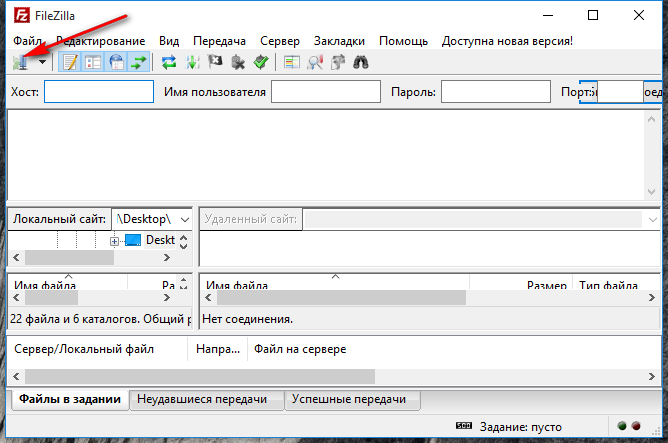
    3.1. После запуска программы необходимо перейти в «Менеджер сайтов» для создания новой записи, при помощи которой Вам не нужно будет каждый раз вводить данные для подключения по FTP.

    FileZilla

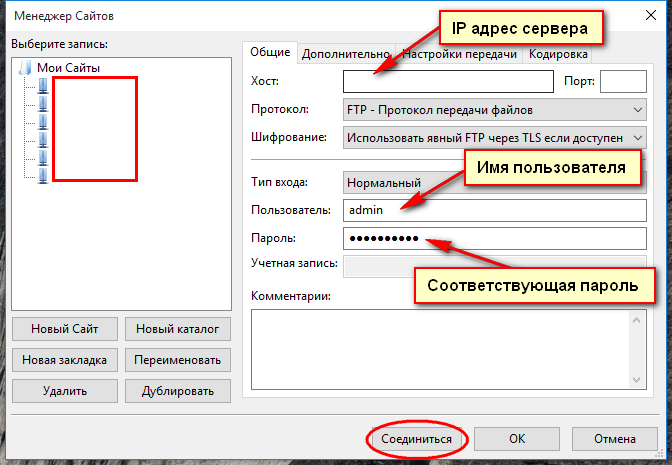
    3.2. Попав в окно «Менеджер сайтов», нажмите на кнопку «Новый сайт», далее вводите данные указанные на следующем скриншоте:

    FileZilla - Менеджер сайтов


    4. Использование VPS на VMmanager KVM

    После заказа виртуальных серверов, вы получаете доступ не к серверу, а к панели управления сервером (VMmanager). Для входа на сервер переходите по вашей ссылке в панель управления и вводите указанный логин и пароль. В панели управления переходите на «Виртуальные машины» > «Меню» > «Переустановить», где выбираете необходимую ОС, указываете пароль(запишите его) и запускаете установку. Установка занимает 5-30 минут. После завершения установки вы можете зайти на сервер.

    Если вы устанавливали Linux логин на сервер будет «root», если устанавливали Windows то логин может быть разный:

    • для Windows 10 логин — «admin»
    • для Windows 10 РУ версии «админ»
    • для Windows Server 2019 — «administrator» и для РУ аналогично «администратор»

    5. Отключение авто смены пароля на Windows Server

    Обычно на серверах с установленной Windows Server изменяется пароль для входа через 3 месяца. Если эту функцию заранее не отключить, то можно потерять доступ к серверу.
    Чтобы пароль не изменялся со временем, измените настройки в Windows Server:

    Клавиши Windows + R для открытия окна запуска «Выполнить». Введите netplwiz и нажмите «ОК», чтобы открыть настройки своей учетной записи.
    На вкладке «Дополнительно» нажмите «Дополнительно», чтобы открыть инструмент «Расширенное управление пользователями».
    Здесь щелкните «Пользователи» в меню слева, а затем выберите правой кнопкой мыши свою учетную запись пользователя. Нажмите «Свойства», чтобы ввести расширенные пользовательские настройки для вашей локальной учетной записи.
    В меню «Свойства» снимите флажок «Пароль никогда не истекает» и нажмите «ОК».

    6. Как полностью отключить спящий режим «Сон» в Windows 10

    Как отключить спящий режим, работает не на всех ПК https://www.youtube.com/watch?v=P0lGOggUbNg

    Для полного отключения спящего режима надо открыть скрытую функцию через рееестр.

    1. Запустите редактор реестра (Win+R — regedit)

    2. Перейдите к разделу HKEY_LOCAL_MACHINE\SYSTEM\CurrentControlSet\Control\Power\PowerSettings\238C9FA8-0AAD-41ED-83F4-97BE242C8F20\7bc4a2f9-d8fc-4469-b07b-33eb785aaca0

    3. Дважды кликните по значению Attributes и задайте значение 2 для него.

    4. Сохраните настройки, закройте редактор реестра.

    5. Откройте дополнительные параметры схемы электропитания, раздел «Сон».

    6. Задайте нужное время в появившемся пункте «Время ожидания автоматического перехода системы в режим.

    Если увидите, что там стоит 2 минуты установите 0.


    7. Как исправить ошибку «Произошла внутренняя ошибка» на сервере Windows

    Читайте в следующей статье: https://dedicatedserver.blog/kak-ispravit-oshibku-proizoshla-vnutrennyaya-oshibka-na-servere-windows/

    [/et_pb_text][/et_pb_column][/et_pb_row][/et_pb_section]

  • Хостинг-терминология

    1. Что такое Nginx?

    Nginx — это HTTP-сервер и IMAP/POP3-прокси сервер.

    Чем Nginx лучше Apache?
    Nginx и apache — это совершенно разные серверы для разных задач, сравнивать их некорректно. Nginx предназначен для раздачи статики и использования в качестве фронтендов. Apache при этом можно использовать в качестве бэкенда для генерации динамического контента.

    2. Что такое ECC RAM?

    ECC RAM (Error Correcting Code) — более дорогая оперативная память (RAM), позволяет замечать и исправлять незначительные ошибки, что в сумме повышает стабильность и отказоустойчивость сервера.

    3. Что такое RAID?

    RAID (Redundant Array of Independent Disks) — массив из нескольких дисков, управляемых контроллером. Используется для повышения надёжности хранения данных, а также скорости чтения и записи данных. Самым популярным типом объединения дисков является RAID-1 («зеркальный»). Он обеспечивает приемлемую скорость записи и выигрыш по скорости чтения при распараллеливании запросов. Имеет высокую надёжность — работает до тех пор, пока функционирует хотя бы один диск в массиве — вероятность выхода из строя сразу двух дисков крайне мала.